
- 品牌
- 克劳德
- 型号
- DP测试
显示器信息:DP提供了一种机制,用于传输显示器的相关信息,如分辨率、刷新率、色彩空间和HDR支持等。这些信息可以由计算机或其他设备用于正确配置和优化显示。
兼容性:DP接口与其他接口标准(如HDMI、DVI和VGA)之间可以通过适配器或转换器实现兼容。这使得DP设备可以与通常的显示设备和消费电子设备进行连接。
DP协议的不断演进引入了新的功能和改进,如Display Stream Compression(DSC)压缩技术、HDR支持和更高的带宽。这使得DP成为连接计算机和显示设备之间高质量音视频传输的优先接口之一。 如何优化DP算法的空间复杂度?北京DP测试高速信号传输

DisplayPort的物理层和PCI-E非常类似,或者说就是直接从PCI-E借鉴过来的。传统的主板芯片组厂家对北桥或者CPU芯片稍做修改就能直接提供DisplayPort接口输出,不用像VGA那样额外增加高速DAC芯片或像HDMI那样增加一片HDMI接口芯片,成本方面非常有吸引力,因此PC领域的众多厂商如Intel、AMD,DELL等都对DP青睐有加。DisplayPort技术提出的目的是“提供一个能够适用的接口,包括外部(“boxtobox”,设备对设备)和内部(如笔记本电脑面板接口)连接”。因此DisplayPort并不局限于外部的连接方式,还包括取代目前笔记本电脑内部显示屏和主机间的LVDS的连接方式(如eDP标准)。北京DP测试高速信号传输如何分析DP测试结果?

如果用户同时也要进行HDMI信号的测量,则可以考虑使用81250(ParBert)产生DP的信号。81250是模块化的并行码型发生器,其优势是可以根据不同的需求选配不同速率和不同通道数的模块,以同时输出很多路时钟和数据信号,因此在HDMI的测试中广泛应用。使用81250产生DisplayPort信号或HDMI信号时需要外加其他设备(如信号源等)以产生带抖动的信号。在进行DisplayPort的接收容限测试时,和HDMI不同的一点在于码型发生器发出的并不是真实的图像帧数据而是PRBS的数据流,因此用户无法从图像显示上判断接收是否正常,这时也需要相应的AuxChannel控制器从被测件内部读出其误码计数的结果。因此,一个完整的DisplayPort的接收容限测试需要5.4Gbps以上的可以进行抖动调制的高性能码型发生器、AuxChannel的控制器、相应的测试夹具和测试软件等。DisplayPort电缆和连接器测试在DisplayPort中,电缆用于连接源设备和接收设备。由于信号速率比较高,因此对于Cable的损耗、阻抗等指标要求也比较高。
DP物理性一致测试主要用于验证DisplayPort(DP)接口的物理层规范是否符合标准要求。它在以下方面起到重要作用:
设备制造商:DP物理性一致测试允许设备制造商对其生产的DP设备进行验证和确认,确保这些设备能够按照标准规范传输高质量的音视频信号。这有助于提高设备的可靠性和性能,并确保与其他DP设备的兼容性。
设备集成商:对于设备集成商而言,DP物理性一致测试是确保他们集成的DP接口和相关硬件能够正常工作的关键。它帮助他们确保设备在数据传输方面的稳定性和可靠性,以满足用户对高清晰度、高刷新率和多屏显示等功能的需求。 如何分析DP算法的空间复杂度?
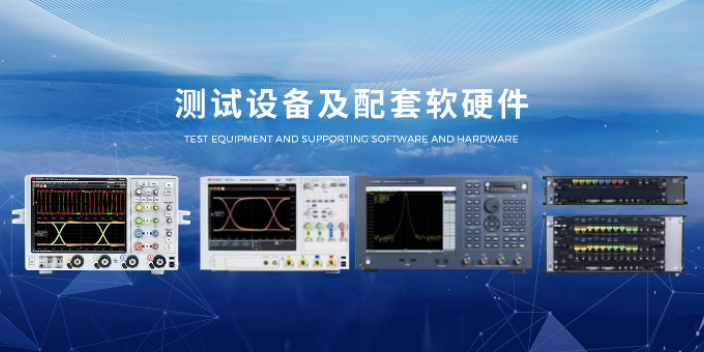
DisplayPort(DP)是一种数字视频接口标准,用于连接计算机、显示器和其他视频设备。为了确保DP设备的兼容性和稳定性,需要进行DP测试。DP测试包括物理层测试、链路层测试、应用层测试等多个方面,可以帮助测试人员发现DP设备中的缺陷和问题。物理层测试物理层测试主要是针对DP的信号传输和电气特性进行测试。包括以下几个方面:(1)电气特性测试:测试DP设备的电气特性,例如电压、电流、功率等。(2)信号传输测试:测试DP设备的信号传输质量,例如信噪比、抗干扰能力等。(3)插拔测试:测试DP设备的插拔次数和可靠性。(4)EMC测试:测试DP设备的电磁兼容性,以及其对其他设备的干扰程度。DP接口与HDMI接口有什么区别?北京DP测试高速信号传输
为什么要进行DisplayPort测试?北京DP测试高速信号传输
显示器信息:DP还提供了一种机制,用于传输显示器的相关信息,如分辨率、刷新率、色彩空间和HDR支持等。这些信息可以由计算机或其他设备用于正确配置和优化显示。
兼容性:DP接口与其他接口标准(如HDMI、DVI和VGA)之间可以通过适配器或转换器实现兼容。这使得DP设备可以与通常的显示设备和消费电子设备进行连接。
总的来说,DisplayPort协议提供了高带宽、高质量的音视频传输,以及诸多功能和扩展性。它已成为连接计算机和显示器之间的优先接口之一,并在高分辨率、高刷新率和多屏显示等场景中得到广泛应用。 北京DP测试高速信号传输


要测试DisplayPort(DP)接口的功能,您可以按照以下步骤进行: 确保您有一台支持DP接口的设备,例如电脑、笔记本电脑或显示器。 获取一根合适的DP连接线,确保连接线与设备的DP接口兼容。 将一端插入设备的DP输出端口,另一端插入显示器的DP输入端口。 确保设备和显示器都已打开,并处于正常工作状态。 如果需要,调整显示器的输入信号源,确保它选择了DP作为输入源。 如果一切正常,您应该能够在显示器上看到来自设备的图像。 您还可以尝试调整分辨率和刷新率,以测试DP接口是否能够支持所需的设置。 如果您有其他DP设备可用,您还可以尝试连接它们...
- USB测试DP测试销售 2026-05-06
- 数字信号DP测试维保 2026-05-06
- 北京DP测试高速信号传输 2026-05-06
- 校准DP测试PCI-E测试 2026-05-05
- 数字信号DP测试销售 2026-05-05
- 江苏DP测试执行标准 2026-05-05
- 甘肃DP测试执行标准 2026-05-05
- 信息化DP测试 2026-05-05
- 甘肃DP测试检查 2026-05-05
- 设备DP测试高速信号传输 2026-05-05


- 自动化DP测试销售电话 2026-03-29
- 测试服务DP测试方案商 2026-03-29
- 山西DP测试市场价 2026-03-28
- 山西DP测试执行标准 2026-03-28
- 陕西DP测试检查 2026-03-28
- 信号完整性测试DP测试执行标准 2026-03-28

- 克劳德实验室UFS信号完整性测试检测报告 05-06
- 江西HDMI测试销售价格 05-06
- 校准DP测试PCI-E测试 05-05
- 吉林测量USB3.0测试 05-05
- 信息化UFS信号完整性测试保证质量 05-05
- 仪器仪表测试UFS信号完整性测试插入损耗测试 05-05
- 数字信号DP测试销售 05-05
- 眼图测试HDMI测试多端口矩阵测试 05-05
- 陕西USB3.0测试一致性测试 05-05
- 测试服务HDMI测试检修 05-05