
- 品牌
- 克劳德
- 型号
- DP测试
多流传输(MST):DP 1.2及更高版本引入了MST技术,允许通过单个DP接口连接多个显示器。这使得用户可以实现多屏显示,将一个大的显示区域分割为多个逻辑显示器。
带宽和分辨率:DP接口的带宽取决于其版本,比较高可达32.4 Gbps。这使得DP能够支持高分辨率和高刷新率的视频传输,包括4K、8K甚至更高分辨率。
音频传输:DP支持多种音频格式,包括标准的PCM(脉冲编码调制)和高级的多声道音频格式。音频数据通过辅助通道传输,并可以与视频数据进行同步。 调试DP测试代码需要使用调试工具,如断点调试、日志输出等方式来定位和解决问题。数字信号DP测试维保

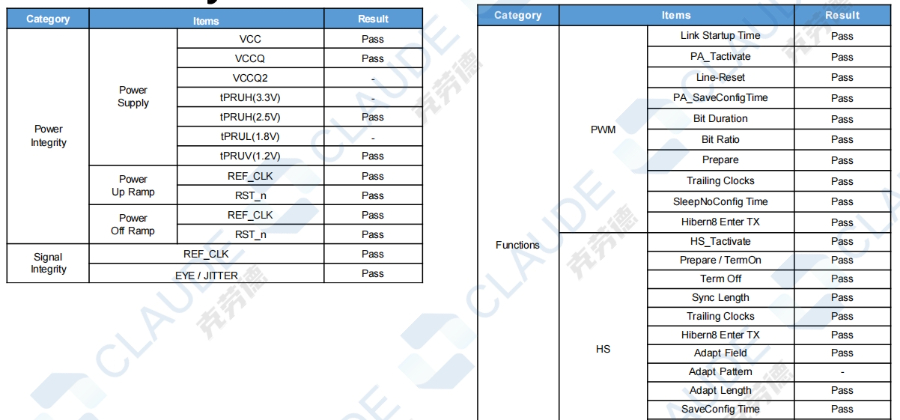
DP物理性一致测试是一个复杂的过程,需要使用专业的测试设备和软件来执行。下面是对进行DP物理性一致测试的一般操作步骤的简要描述:
准备测试设备:确保您有适当的DP测试设备,包括测试仪器、信号发生器、信号分析仪和眼图仪等。这些设备将用于执行不同的测试项目。
连接测试设备:根据测试需求,将测试设备正确连接到待测试的DP接口上。确保连接稳定并符合测试设备的要求。
配置测试参数:使用测试设备的软件或界面,配置测试参数,如带宽、分辨率、刷新率和色彩深度等。这些参数将根据DP规范的要求进行设置。 四川DP测试USB测试什么是DP测试?DP测试有哪些优点?
DP接口的规范由Video Electronics Standards Association(VESA)制定和管理。以下是DP接口的一些主要规范和版本:
DP 1.0:这是早的DP接口规范,于2006年发布。它支持比较高带宽8.64 Gbps,最高分辨率2560x1600。
DP 1.1:在DP 1.0的基础上,于2007年发布了DP 1.1规范。它引入了对音频传输和HDCP(高清内容保护)的支持。
DP 1.2:于2009年发布的DP 1.2规范是一个重要的升级版本。它提供了更高的带宽,比较高可达17.28 Gbps,支持4K分辨率(3840x2160)和多流传输(MST)技术,允许通过单个DP接口连接多个显示器。
对于Source设备的测试来说,要测试的项目很多,例如其可能会有4条Lane,3种数据速率(LBR/HBR/HBR2),2种扩频时钟模式(打开或关闭),4种信号电平(400mv/600mv/800mv/1.2V),4种预加重(0dB/3.5dB/6dB/9dB),这是一个很大的组合。同时每种组合下又要发出不同的码型(PRBS7、D10.2、CP2520等码型)以进行不同项目的测试,如果全靠人工来控制被测件测试会非常耗时耗力,所以Agilent还提供了专门的Aux Channel控制设备W2642A来辅助测试。在实际的测试过程中,安装在示波器中的DP测试软件可以通过网口通知 Aux Channel控制器与被测件交互,控制被测件发出当前测试项目下需要的测试信号和码型,再由示波器捕获信号进行相关项目的测试。DP接口支持的分辨率有哪些?

DisplayPort的源设备测试时需要被测件发出的测试码型要求及W2642A。根据DisplayPort的测试规范的要求,要进行DisplayPort2信号的测试需要13GHz带宽的示波器。除了带宽满足要求以外,由于DisplayPort到接收端时的小信号摆幅只有120mV,要进行准确的测量并保证测量的重复性,要求示波器的底噪声比较小。一个实际 DP的源设备的测试连接图。VESA规定了很多DisplayPort信号的参数,其电气参数参考的是产品规范的物理层相关章节。为了便于用户完成信号的测量,Agilent公司在90000系列的示波器上提供了DisplayPort的信号一致性测试软件U7232B。U7232B软件是DisplayPort认证实验室采用的官方测试软件,其测试项目和测试方法严格参照的CTS(Compliance TestSpecification,即测试规范)要求。如何优化DP算法的时间复杂度?海南DP测试USB测试
如何优化DP测试代码的性能?数字信号DP测试维保
随着人们对于显示质量要求的逐步提升,对于显示设备的分辨率、色彩、刷新率都提出了更高的要求,相应地也要求显示接口具有更高带宽的数据传输能力。传统的VGA接口采用模拟传输的方式,当年是为了适应CRT显示器的需要,传输带宽有限,随着大屏幕液晶显示器越来越普及,相应的显示接口方案也逐渐从模拟接口过渡到数字接口。前面介绍过HDMI是目前在消费电子领域普及的高速数字音视频接口,而随着PC技术的发展,另一种非常有潜力的数字显示接口方案也逐渐得到越来越多的应用,这就是DisplayPort是市面上一些典型的DisplayPort接口设备。数字信号DP测试维保


要测试DisplayPort(DP)接口的功能,您可以按照以下步骤进行: 确保您有一台支持DP接口的设备,例如电脑、笔记本电脑或显示器。 获取一根合适的DP连接线,确保连接线与设备的DP接口兼容。 将一端插入设备的DP输出端口,另一端插入显示器的DP输入端口。 确保设备和显示器都已打开,并处于正常工作状态。 如果需要,调整显示器的输入信号源,确保它选择了DP作为输入源。 如果一切正常,您应该能够在显示器上看到来自设备的图像。 您还可以尝试调整分辨率和刷新率,以测试DP接口是否能够支持所需的设置。 如果您有其他DP设备可用,您还可以尝试连接它们...
- HDMI测试DP测试高速信号传输 2026-05-06
- 电气性能测试DP测试修理 2026-05-06
- USB测试DP测试销售 2026-05-06
- 重庆DP测试眼图测试 2026-05-06
- 数字信号DP测试维保 2026-05-06
- 上海DP测试检查 2026-05-06
- 北京DP测试高速信号传输 2026-05-06
- 陕西DP测试一致性测试 2026-05-06
- 信息化DP测试检查 2026-05-06
- 校准DP测试PCI-E测试 2026-05-05

- 甘肃DP测试检查 2026-05-05
- 设备DP测试高速信号传输 2026-05-05
- 吉林DP测试销售价格 2026-05-04
- 设备DP测试推荐货源 2026-04-29
- 陕西DP测试商家 2026-03-30
- PCI-E测试DP测试项目 2026-03-30


- HDMI测试DP测试高速信号传输 05-06
- 电气性能测试DP测试修理 05-06
- USB测试DP测试销售 05-06
- PCI-E测试USB测试商家 05-06
- 辽宁信号完整性测试代理商 05-06
- 重庆DP测试眼图测试 05-06
- 数字信号DP测试维保 05-06
- 上海DP测试检查 05-06
- 福建信号完整性测试系列 05-06
- 辽宁信号完整性测试HDMI测试 05-06